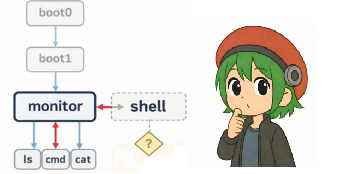
MONITORが動くようになりAPP実行から終了までできるようになりました。でもそれだけです。まだ入力とかもほとんどできません。プログラム名の入力→実行とか出来るようにしたいな~……。
というわけで、まずはshellを目指すのでした。これがないとHyfax君と会話できないし♪
shellといっても超簡易版です。最初ですんで何かキーを押したら反応が返ってくる、それくらいのやつ。
なにはともあれechoの実装
echoから作ります。shellに組み込む前に動作確認ですね。せっかくAPPが動くようになったんで、APP内で作って動作チェックして、それからshellとして取り込みましょう。
ドライバのソースはこれ。
;********************************
; echo確認用ドライバ
;********************************
exp_echo:
.loop:
    mov di, line_buf    ; バッファの準備
    call echo           ; echoの実行

    mov si, line_buf    ; 戻ってきた値を出力
    mov ah, svc_write
    int 0x80

    mov ah, svc_newline ; 後片付け
    int 0x80

    mov ax, line_buf    ; バッファのクリア
    mov bl, 0
    mov cx, line_buf_size
    call memset

    jmp .loop

    ret
本体がこちら。
;********************************
; echo
;********************************
; IN : DI = buffer
; OUT: buffer filled, CX = length
; END: buffer is NUL-terminated
; CLOBBER: AX, CX, DI
echo:

.main_loop:

    ; --- ブロッキングで1キー待ち (AH=0x22) ---
    mov ah, svc_getkey  ; getkey_wait() -> AX=ASCII(0含む)
    int 0x80

    cmp al, 0x0d
    je ._0d

    test al, al
    jz .skip_echo

    mov al, al
    mov ah, svc_putchar
    int 0x80
    mov [di], al

    inc di
    inc byte [.cnt]

    jmp .main_loop

._0d:

    mov byte [di], 0x00
    xor cx, cx
    mov byte cl, [.cnt]

    cmp cl, 0
    je .skip_echo

    mov ah, svc_newline
    int 0x80

.skip_echo:

    ret

.cnt db 0

line_buf: times line_buf_size db 0
実行結果
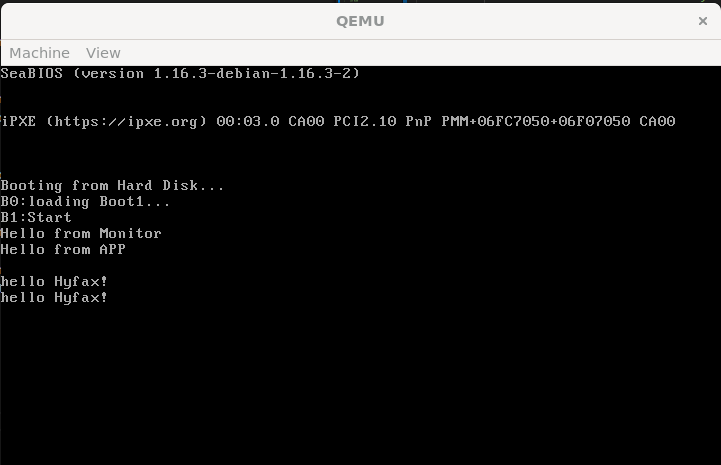
ちゃんと返ってきてます。これで勝ち確ですよね。アプリ名を入力して、前回作ったapploadに渡せば実行できる流れです。とはいえ今はappに居る関係上、このまま実行するとアドレスが被るんで動かないんでしょうけれども。動かすにはもう少し調整が必要です。(今回はやりません。)
履歴機能とか
コマンド(らしきもの)が入力できるようになると、欲しくなってくるのが履歴機能です。command historyですね。以前打ち込んだ内容を↑キーとか↓キーで表示してくれるやつです。プログラミングの練習がてら上下カーソルキーで文字列を変更するプログラムも書いてみましょう。
実行確認用ドライバのソースはこれ。
;********************************
; 履歴(history)確認用ドライバ
;********************************
exp_history:
.loop3:
    mov di, line_buf
    call history        ; history機能

    jmp .loop3

    ret
本体のソースはこれです。
;********************************
; history
;********************************
history:
.loop4:
    mov ah, svc_getkey  ; getkey_wait() -> AX=ASCII(0含む)
    int 0x80

    test al, al
    jz .ext_key

    cmp al, 0x0d    ; return
    je ._0d
.ext_key:
.up:
    dec byte [hisp]
    js .up_worp
    jmp .exit

.up_worp:
    mov byte [hisp], 3
    jmp .exit

.down:
    inc byte [hisp]
    cmp byte [hisp], 4
    jl  .exit
    mov byte [hisp], 0
    jmp .exit

.exit:
    cmp byte [.cnt], 0
    je .loop4

    xor cx, cx
    mov cl, 79
    call clear_line

    xor ax, ax
    mov al, [hisp]
    mov bx, line_buf_size
    mul bx
    mov si, hibuf
    add si, ax
    mov ah, svc_write
    int 0x80

    mov ah, svc_putchar
    mov al, 0x0d
    int 0x80

    jmp .loop4

._0d:

    ret
実行結果はこちら。
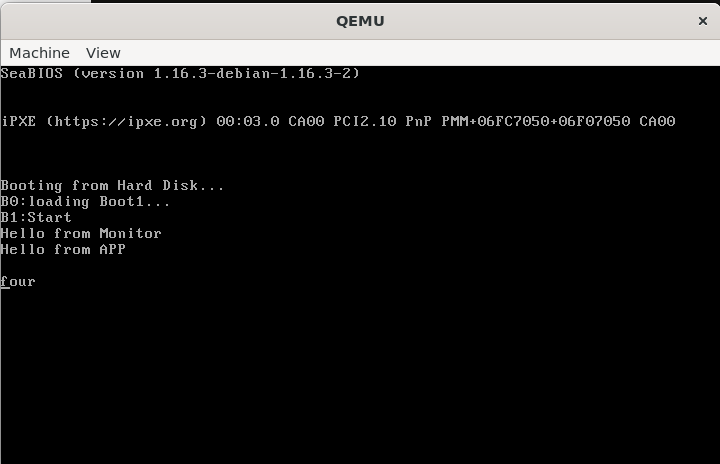
上下キーでone、two、three、fourが切り替わります。
そして1行入力へ
echoとhistoryが形になりました。次にこれを悪魔合体させて1行入力を作りましょう。
例によって確認用ドライバのソースはこれ。
;********************************
; line_input確認用ドライバ
;********************************
exp_line_input:
.loop1:
    mov di, line_buf        ; バッファの準備
    call line_input         ; historyの実行

    xor cx, cx              ; 0文字なら何もしない
    mov ax, line_buf
    call strlen
    cmp cx, 0
    je .skip

    mov si, line_buf        ; バッファの表示
    mov ah, svc_write
    int 0x80

    mov ah, svc_newline     ; 改行
    int 0x80

    mov ax, line_buf        ; バッファのクリア
    mov bl, 0
    mov cx, cx
    call memset

.skip:
    jmp .loop1

    ret             ; 無限ループなのでここには来ない
本体のソースはこちら。
;********************************
; line_input
;********************************
line_input:
    mov ax, line_buf
    call strlen
    mov [.cnt], cl

.loop2:
    ; --- ブロッキングで1キー待ち (AH=0x22) ---
    mov ah, svc_getkey  ; getkey_wait() -> AX=ASCII(0含む)
    int 0x80

    ; for debug
    push ax
    mov bx, ax
    mov ah, svc_puthex
    int 0x80
    pop ax

    test al, al
    jz .ext_key

    cmp al, 0x0d    ; return
    je ._0d

    cmp al, 0x08    ; BS
    je ._bs

    cmp al, 0x09    ; tab
    je ._tab

    jmp .ascii

.ext_key:
    cmp ah, 0x48    ; ↑ : History up
    je .up
    cmp ah, 0x50    ; ↓ : History down
    je .down
    jmp .loop2

.ascii:
    ; mov al, al
    mov ah, svc_putchar
    int 0x80
    mov [di], al

    inc di
    inc byte [.cnt]

    jmp .loop2

.up:
    dec byte [hisp]
    js .up_worp
    jmp .exit

.up_worp:
    mov byte [hisp], 3
    jmp .exit

.down:
    inc byte [hisp]
    cmp byte [hisp], 4
    jl  .exit
    mov byte [hisp], 0
    jmp .exit


.exit:
    cmp byte [.cnt], 250    ; バッファサイズ上限チェック (250文字まで)
    jae .loop2              ; 上限なら入力を無視してループへ

    xor cx, cx
    mov cl, [.cnt]
    call clear_line

    xor ax, ax
    mov al, [hisp]
    mov bx, line_buf_size
    mul bx
    mov si, hibuf
    add si, ax
    mov ah, svc_write
    int 0x80

    mov ax, line_buf
    mov bl, 0
    mov cx, line_buf_size
    call memset

    mov ax, line_buf
    mov bx, si
    call strcpy
    mov [.cnt], cl
    mov di, line_buf
    add di, cx        ; CX = strlen

    jmp .loop2

._bs:
    cmp byte [.cnt], 0
    je .loop2

    dec byte [.cnt]
    dec di

; 画面上の削除処理 (BS -> 空白 -> BS)
    mov al, 0x08
    mov ah, svc_putchar
    int 0x80                ; カーソル戻す

    mov al, ' '
    mov ah, svc_putchar
    int 0x80                ; 空白で文字を消す

    mov al, 0x08
    mov ah, svc_putchar
    int 0x80                ; カーソルを再度戻す

    jmp .loop2

._tab:
    ; tabで現在の履歴バッファの内容を反映
    ; 直前のコマンドをリピートしたいときに便利
    jmp .exit

._0d:
    xor ax, ax
    mov al, [hisp]
    mov bx, line_buf_size
    mul bx
    mov si, hibuf
    add si, ax
    mov ax, si
    mov bl, 0
    mov cx, line_buf_size
    call memset

    mov ax, si
    mov bx, line_buf
    call strcpy

    mov ah, svc_newline
    int 0x80
    mov byte [.cnt], 0
    mov di, line_buf

    ret


.cnt db 0

hibuf:          ; history buffer
    db 'one',  0, 0, 0
    times 250 db 0
    db 'two',  0, 0, 0
    times 250 db 0
    db 'three',0
    times 250 db 0
    db 'four', 0, 0
    times 250 db 0

hisp: db 0
上下キーで履歴の内容を表示、文字入力可能でエンターキーで確定して戻ります。
戻ったらバッファの内容を表示して文字数、バッファをクリアしています。
実行結果はこちら。
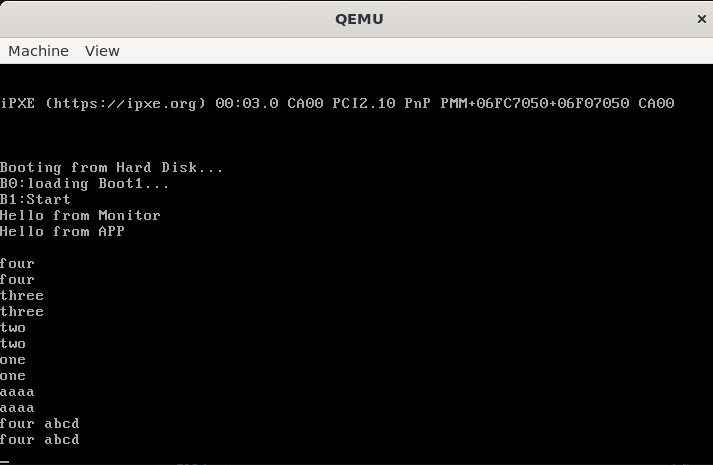
履歴を切り替えてバッファに反映、文字入力をバッファに反映、履歴と文字入力を共にバッファに反映、それぞれできています。
追加機能として,tabキーで現在の履歴を即時反映させます。直前のコマンド表示させるのに上下キーで上って降りてなんてしたくないですから。
(tabが素通しで文字化けしたんで機能を得割り振ったなんてことはないですよ?
本当のところは、どう、なのかですか?
禁則事項です♪)
shellへの遠い道
これで文字列を入力することができるようになります。受け取った文字列をコマンドとして実行したり処理を振り分けたりできるようになるということですね。
現状ではまだ本体に組み込みません。MONIOTRにshell機能を持たせるか、shellとして独立したapp扱いするか決めかねているからです。それによってメモリ配置も考え直す必要があります。今後の宿題ですね。
今回はここまでです。お付き合いありがとうございましたm(_ _)m
この連載の成果物はgithubに公開しています。よろしければどうぞ。
https://github.com/CbWB-Inc/software/tree/main/laboratory/lab02/hyfax-01-long-road-to-shell
《2025/12/28 15:34:41》
コメント